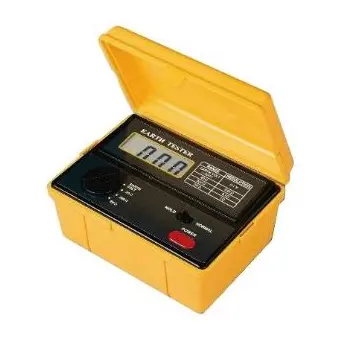
Hola de nuevo, aquí estoy otra vez para traeros la siguiente práctica que hemos terminado en el módulo de STFM (Sistemas de Telefonía Fija y Móvil). La actividad consiste en la instalación de un bus pasivo corto para un abonado RDSI.
Para la correcta finalización de la práctica hemos de seguir las siguientes consideraciones:
OBJETIVOS
- Instalar un bus pasivo corto con TR2 en un extremo para 2 terminales RDSI y hacerlo funcionar.
- Instalar un bus pasivo corto con TR2 en un extremo para un terminal RDSI y 4 teléfonos analógicos conectados al bus a través de una INTER-4 y hacerlo funcionar.
- Instalar un bus pasivo corto con TR2 en el centro para 4 terminales RDSI y hacerlo funcionar.
RECURSOS
- Cable telefónico de 2 pares.
- 5 tomas telefónicas.
- 4 resistencias de 100 ohmios.
- Bastidor de montaje. (La base sobre la que trabajamos, para instalar las tomas telefónicas).
- Tornillos de fijación.
- 1 Neris 2.
- Caja de herramientas.
- 4 terminales RDSI.
- 1 Novacom Inter-4.
- 4 terminales analógicos.
- 1 comprobador de cableado.
- 1 comprobador de accesos básicos WWG IBT-5.
- Polímetro.
Una vez vistos los objetivos y recursos a tener en cuenta, nos ponemos a ello.
Actividad 1ª
El primer paso, es realizar el montaje de un bus pasivo corto para conectar 2 terminales RDSI.
Suena complicado y os preguntaréis como se hace eso. Pues bien, como soy bueno os lo diré, el esquema a seguir en la unión de los conectores es el siguiente:
Esquema de la instalación de las 3 rosetas iniciales.
¿No sabéis que significan esos números? Tomemos como referencia el cable de par trenzado que usemos en el módulo de TPIT en la red de interior de la vivienda. ¿Recordáis que tiene 8 hilos o que usamos conectores con 8 pines (fijaos en la imagen de abajo)? Pues bien, los pines que utilizamos para los RDSI y teléfono analógico son los centrales. La diferencia está en que los terminales RDSI necesitan 4 hilos (pines 3,4,5 y 6) y los analógicos 2 hilos (pines 4 y 5). El motivo de ello es porque el RDSI necesita 2 hilos para transmisión y otros 2 para recepción.
Como indica el esquema, los rectángulos representan a la toma telefónica; los círculos los pines que debemos conectar con cable de 2 pares (4 hilos) de una roseta con la otra; y los rectángulos negros esos pequeños son las resistencias de 100 ohmios cada una, las cuales deben ir atornilladas en los tornillos correspondientes que alimentan los pines 3 y 6 una de ellas y en los pines 4 y 5 la otra resistencia.
La instalación de las rosetas telefónicas no tiene mucho más misterio. En nuestro caso utilizamos estas dos que se ven en las imágenes de abajo.
Como pueden ver hay 6 tornillos, cada uno de ellos se corresponde con cada uno de los pines de la roseta que se ven en la parte frontal. El método para conectar las 3 rosetas es cortar dos latiguillos de cable de 2 pares, cortar el suficiente recubrimiento blanco de ambos extremos del latiguillo que protege los 4 hilos, y luego pelar cada uno de los hilos en ambos extremos. El siguiente paso es introducirlo y atornillarlo en los 4 huecos correspondientes a los 4 pines centrales.
Como cada hilo tiene un color determinado, lo más conveniente es conectar cada pin con el mismo color en ambas rosetas para así evitar meteduras de pata, por ejemplo: el blanco en el 1, el rojo en el 2, etc. También hay que tener cuidado con la roseta central, es común tener fallos puesto que deben unirse los extremos de los latiguillos de la roseta 1 y la roseta 3 a la roseta 2.
Rosetas 1 y 3 conectadas a la roseta 2.
Una vez instalado, el siguiente paso sería comprobar su continuidad, es decir, si recibe señal desde un extremo al otro en el mismo pin. Para ello, utilizamos el polímetro y vemos si hay suerte. Si algún pin falla puede ser debido a varias causas: que los hilos estén sueltos (a veces ni te das cuenta de ello), que la roseta esté defectuosa, que estén mal conectados los hilos, etc.
Viendo que hay continuidad en todos ellos, debemos asegurar que la señal que transmite y recibe cada roseta corresponde al mismo pin. En teoría no debería haber fallos, pero para asegurar que funcione correctamente, utilizamos un comprobador de cableado como el de la imagen que facilité un poco más arriba. Básicamente es conectar el aparato en 2 tomas simultáneamente y darle al botón rojo. Si en la pantalla aparecen los números 3,4,5 y 6 significa que está bien instalado. Si te salen otros números es que hay algo que falla.
Comprobando 2 rosetas que uniremos a las otras 3 posteriormente.
Instalación con algún fallo.
Instalación correcta.
Actividad 2ª
Como parece que la instalación de las tomas telefónicas es correcta, la siguiente tarea es conectar una Neris 2 en el puerto S01 y en la roseta 1 y, posteriormente comprobar su funcionamiento con un testeador de accesos básicos RDSI en las tomas restantes.
Esquema de conexionado de la las rosetas y la neris.
Comprobador de accesos básicos WWG IBT-5.
UNA OBSERVACIÓN: Si se ilumina en verde el LED del testeador significa que ha detectado alimentación en el bus. En el caso de que no se ilumine el LED significa que no funciona correctamente y no ha detectado alimentación. Habría que volver al paso anterior y usar el comprobador de cableado, y corregir el fallo (el cable puede estar roto o mal conectado o puede estar dañada la propia roseta).
Actividad 3ª
Llegado a este punto, habría que resetear la neris 2 a su estado de fábrica, para ello instalamos el software de la PBX y conectarla al pc (según sea la neris 2 nueva o vieja tiene un software específico). Este punto lo expliqué en la entrada anterior, pero básicamente viene a ser cargar los datos al pc (neris -> pc), en la pestaña "Comunicación", clickearle a primera inicialización y enviar los datos de vuelta a la neris (pc -> neris). Con esto se guardarán los datos (PD: Está mejor explicado paso a paso un poco más abajo).
Esquema de la configuración con 2 terminales RDSI.
Ahora, hay que conectar las terminales RDSI al bus en las rosetas 2 y 3. Es muy probable que no podamos hacer llamadas de un terminal a otro (según la neris 2 que sea, la extensión de los terminales RDSI del pad de numeración por defecto corresponderán a las extensiones 48 y 49 (vieja) o 22 y 23 (nueva), y que al descolgar no tengamos ni tono de invitación a marcar. Esto es porque aún no le hemos asignado a cada teléfono que posición ocupa. Para ello hay que asignarle un Número Múltiple de Abonado (MSN) diferente a cada terminal.
Roseta 1 conectada a la PBX, roseta 2 y 3 a terminales RDSI.
Según utilicemos el teléfono Euromix I RDSI o Euromix II RDSI, debemos seguir unos pasos distintos. Todo esto viene detallado en el manual del teléfono. En el de Euromix I RDSI hay que seguir los pasos del apartado 4.3.1 y en el de Euromix II RDSI, hay que seguir los pasos del apartado 11.1 de su manual (abajo están las imágenes de los apartados, con la metodología a seguir).
Apartado 4.3.1 de la Euromix I RDSI.
Apartado 11.1 de la Euromix II RDSI.
Apartado 11.1 de la Euromix II RDSI.
Cada teléfono puede configurarse con hasta dos MSN (NumP o Primero, y NumS o Segundo). Debemos asegurarnos de asignar el mismo número tanto a NumP como a NumS (por ejemplo: el primero teléfono se configurará como el número 1 asignándole dicho número tanto a su NumP como a su NumS). Esto es importante para evitar comportamientos extraños en el bus al realizar llamadas.
Una vez configuradas las dos terminales RDSI conectadas en el bus, comprobamos que ambos se llaman entre sí y que funcionan correctamente.
Terminales RDSI llamandose el uno al otro.
Para terminar este apartado, conectaremos 2 teléfonos office en las extensiones T14 y T15 de la PBX y comprobaremos que podemos realizar dos llamadas simultáneas. Esto prueba que el bus dispone de dos canales para poder realizar llamadas simultáneas.
Realizando llamada con los terminales Office (terminales negros).
Actividad 4ª
La siguiente tarea a trabajar es probar el Novacom Inter-4 (adaptador rdsi), que viene ser en términos sencillos un equipo que implementa el hardware y el software necesarios para que el terminal analógico cumpla con los requerimientos que se le exigen a un terminal estándar RDSI. Se encarga de convertir el protocolo de señalización y datos.
Esquema de la instalación.
A diferencia de la tarea anterior, podemos visualizar en el esquema que en esta ocasión intercambiaremos el terminal RDSI que estaba conectado en la roseta 2 por un adaptador RDSI (Inter-4).
Lo primero será conectar el adaptador en la roseta 2 del bus pasivo.
Panel trasero de conexiones de la Inter-4.
El equipo viene con una fuente de alimentación que hay que conectar a una toma de corriente alterna (Power), y un conector RDSI, que debe conectarse al bus. Los puertos con la enumeración 1, 2, 3 y 4 corresponden a los puertos a los cuales se conectarán los terminales analógicos (en nuestro caso los teléfonos analógicos).
Conectaremos un terminal analógico en el puerto 1 (imagen de abajo).
Conexión y configuración del terminal analógico en el puerto 1 del Inter-4.
Podríamos conectarlo y esperar sentados para ver si funciona, pero no lo hará porque es algo más complicado que eso. El método a seguir para configurarlo está detallado en las páginas 20 y 21 del manual.
Una vez conectado el teléfono analógico en el puerto 1 de la Inter-4, el siguiente paso es configurar la posición que ocupa el teléfono en el bus. Básicamente es asignar el MSN 1 al teléfono. Debemos seguir 3 pasos para el asunto que nos atañe:
1: #99** => Volver a establecer la configuración de fábrica.
2: #01EXT*MSN* => Asignar primer MSN a una extensión.
3: #091** => Guardar permanentemente.
Donde dice EXT debemos poner el número del puerto del Inter-4 al que está conectado (en nuestro caso es el nº1), y en MSN debemos poner número de abonado (por ejemplo: si el número de abonado es el 50 y está en el puerto 1 del Inter-4 deberíamos marcar #011*50*, si está en el puerto 3 y el número de abonado es el 52 sería #033*52* y así con los 4 puertos).
En caso de equivocarse al introducir los números habría que borrar y asignarle el MSN de nuevo. El código parar borrarlo es: #01EXT**
Actividad 5ª
Tras comprobar que su funcionamiento es el correcto (recibe y emite llamadas al otro RDSI conectado), la siguiente tarea será conectar y configurar 3 terminales analógicos más a la Inter-4. El proceso es el mismo, la única diferencia es que hay que crear las extensiones adicionales para los demás RDSI y configurarlos. Así bien, los pasos a seguir serían:
1. Conectar la neris 2 a un PC con Windows a través de su puerto de serie.
2. Instalar el software configurador de la Neris 2 (según sea la neris 2 vieja o nueva utiliza un software distinto).
3. Abrir el configurador.
4. En el menú "Comunicación" hacer clic en "configuración".
5. En la ventana "Parámetros" dentro de la pestaña "Puerto Com" hacer click sobre "Verificación de la conexión". Si la conexión ha sido correcta, aparecerá una ventana que así lo acredite. Por el contrario, si no es correcto, hay que verificar si el puerto del PC es correcto.
6. Transferir la programación de la Neris 2 al PC para poderla ver, a través del menú "Configuración" con la opción "Neris 2 => PC ".
7. Una vez cargado la programación de la Neris 2, abrir el "Plan de marcación" que se encuentra en el menú de "Configuración del Sistema". Podremos ver, que entre todas las entradas que aparecen, se encuentran las dos extensiones RDSI que hemos estado utilizando (48 y 49 si es la Neris 2 vieja o 22 y 23 si es la Neris 2 nueva).
8. Crear 3 nuevas extensiones RDSI asignándoles los números 50, 51 y 52 si se usa la Neris 2 vieja, o 24, 25 y 26 si se usa la nueva.
9. Transferir los cambios realizados a la Neris 2 a través del menú "Configuración" con la opción ("Pc => Neris 2").
Una vez hecho todo esto, toca configurar las 3 extensiones creadas en la PBX en los puertos 2, 3 y 4 y asignarles sus correspondientes MSNs en la Inter-4. Es el mismo proceso que el 1º terminal analógico conectado al adaptador RDSI, pero variando los números en la asignación del MSN a las extensiones. Sólo varía el 2º paso. Por ejemplo serían: #022*50*, #033*51* y #044*52*.
4 Terminales analógicos conectados y configurados al Inter-4 (adaptador RDSI).
Actividad 6ª
Finalmente y como última actividad a realizar, conectaremos 2 rosetas más a las 3 iniciales, resultando en 5 tomas telefónicas. Omitiré el proceso porque es similar que con 3 rosetas.
5 tomas telefónicas conectadas entre sí mediante latiguillo de cable de 4 hilos.
Una vez conectadas e instaladas las 5 rosetas en el bastidor de montaje, conectamos la neris 2 (TR2) en el medio (la roseta 3) y 4 teléfonos RDSI en las rosetas restantes, quedando una configuración similar al esquema de abajo.
Configuramos la Neris 2 de nuevo con las extensiones nuevas (el proceso está explicado en el paso anterior). Lo último que quedaba por comprobar es que dieran señal y se llamaran entre sí, que así sucedía.
4 terminales RDSI y Neris 2 conectados a las 5 rosetas telefónicas.
El proyecto ha sido bastante interesante y entretenido, lo malo que hubo un parón de un par de días porque al inicio solo había una Neris 2 que funcionaba bien (o eso decían), luego parecía ser que había una más que funcionaba bien. El estrés, la muchedumbre alrededor de la Neris 2 y el límite de tiempo ponía nerviosa a la gente, lo cual complicaba y retrasaba un poco más la actividad (algunos mirando y otros perdiendo el tiempo esperando a que terminasen los que usaban la Neris 2 "funcional").
Pero por lo general, ha servido para añadir un granito más de arena a lo que sabíamos sobre RDSI y telefonía en general. Al inicio no tienes ni idea de como empezar, aunque lo leas paso a paso, no te mentalizas a ello y terminas perdiendo el tiempo; luego al final lo acabas viendo sencillo. Una mera secuencia con unos pocos pasos a seguir.